 パチフォリオ
使い方ガイド
パチフォリオの各画面の見方と、記録から分析までの流れを、スクリーンショットの番号に沿って順番に説明します。はじめての方は上から、目的が決まっている方は目次から必要な章へどうぞ。
1まずは、この5つのタブから
パチフォリオは画面下のナビで切り替えます。番号は下のタブに対応します。
 12345
12345- 1
ホーム
開いて最初に出る画面。今月の戦績がひと目でわかります。
- 2
レポート
貯まった記録を回収率・ランキング・グラフで分析します。
- 3
登録(+)
打ち終わりの投資・回収を電卓型キーボードで記録します。
- 4
検索
過去の記録を条件で絞り込み、内訳・成績を確認します。
- 5
設定
外観・データ・マスタ管理・アプリロックなどを管理します。
2記録する(登録)
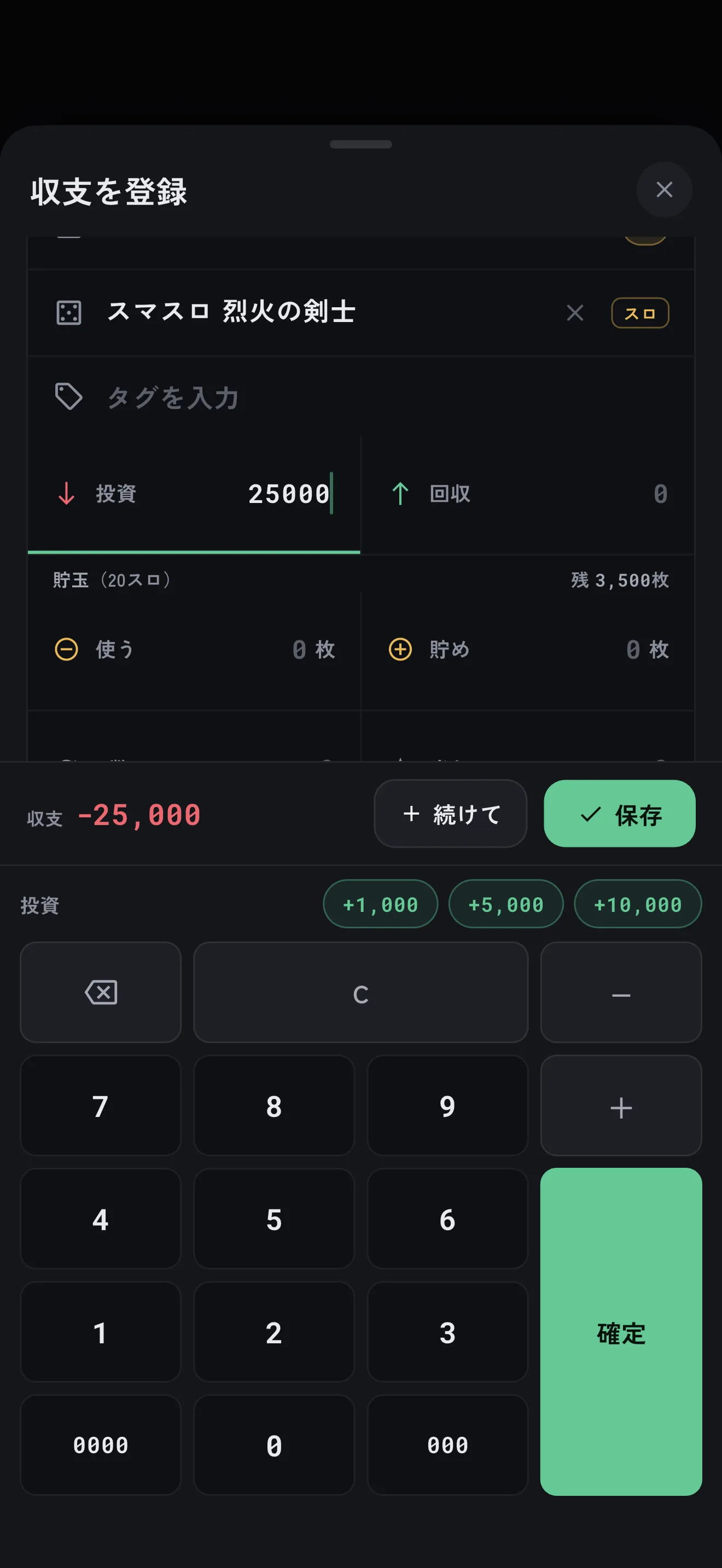
打ち終わったら+ボタン。投資と回収を入れるだけ、10秒で終わります。
 1234
1234- 1
店・台を選ぶ
店名・機種の欄をタップすると候補が開きます。ローマ字・かな読みでも絞り込め、選ぶと次の欄へ自動で進みます。候補になければ、店名・機種名をそのまま入力するだけでOK。入力した名前は次回から候補に出ます。
- 2
スロ/パチの種別
台の種別バッジ。新しい台はここでスロ/パチを選べます。
- 3
続けて・保存
「保存」で確定。「続けて」なら同じ店をセットしたまま次の記録へ進めます。
- 4
電卓型キーボード+クイック加算
投資・回収を専用キーパッドで入力。+1,000/+5,000/+10,000のチップと四則演算で追い金もその場で計算できます。貯玉ON店では「使う/貯め」欄と「現金化」ボタンが出て、実質収支が自動計算されます。
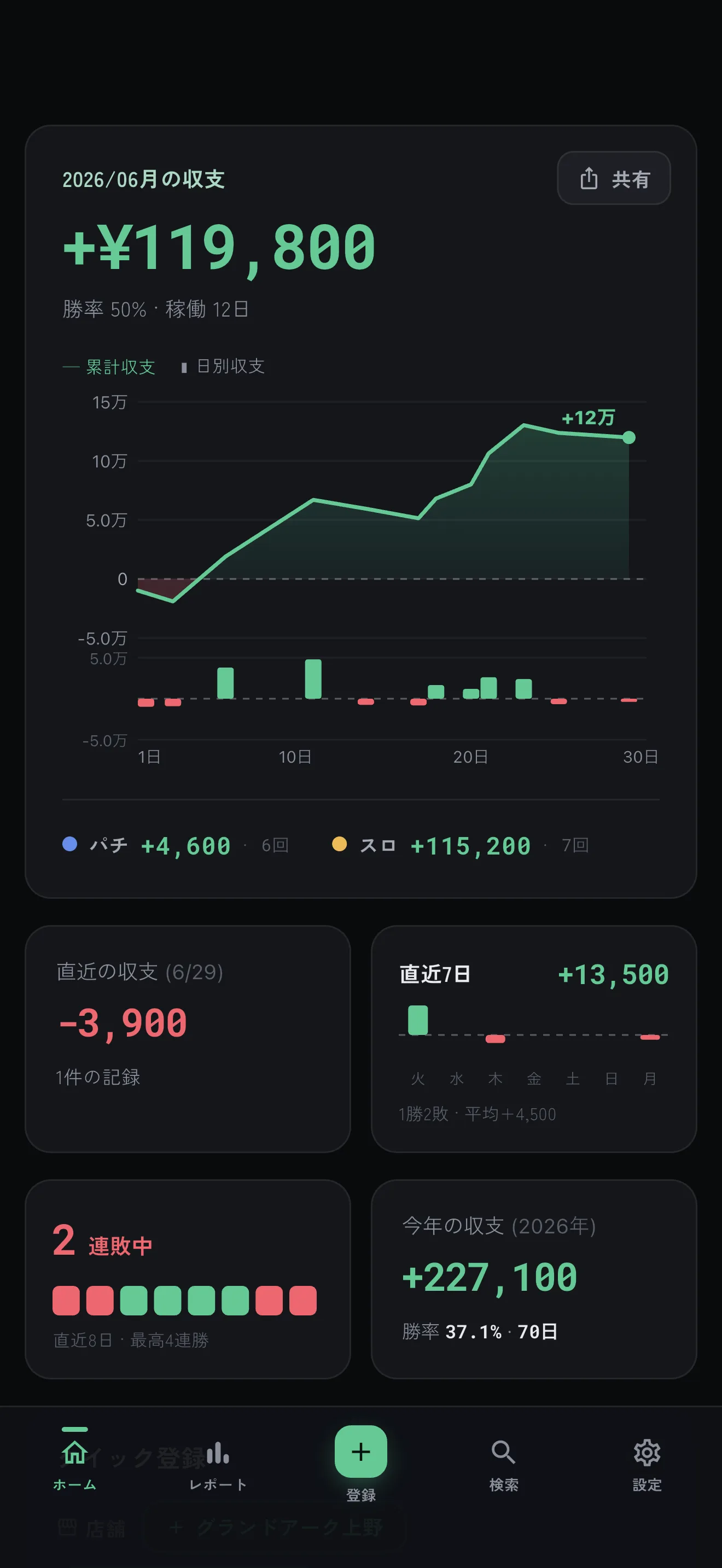
3ホームの見方
開くだけで“今の調子”がわかるダッシュボード。金額は貯玉込みの実質収支で表示されます。下へスクロールすると、まだまだ見どころがあります。
12345- 1
今月の実質収支
今月の収支・勝率・稼働日数を一番上に表示します。金額は貯玉込みの実質収支です。
- 2
累計+日別の収支グラフ
累計収支の推移と、日別の収支バーを重ねて表示します。
- 3
パチ/スロ内訳
スロとパチが混在する月は、種別ごとの収支・回数の内訳も表示します。
- 4
KPIカード・貯玉ボックスカード
連勝/連敗・直近7日・今年の収支に加え、全店の残高評価額(いま換金したらいくら)をまとめた貯玉ボックスカードも並びます。
- 5
共有(下で詳しく)
右上の「共有」ボタン。詳しい使い方はこの章の最後で説明します。
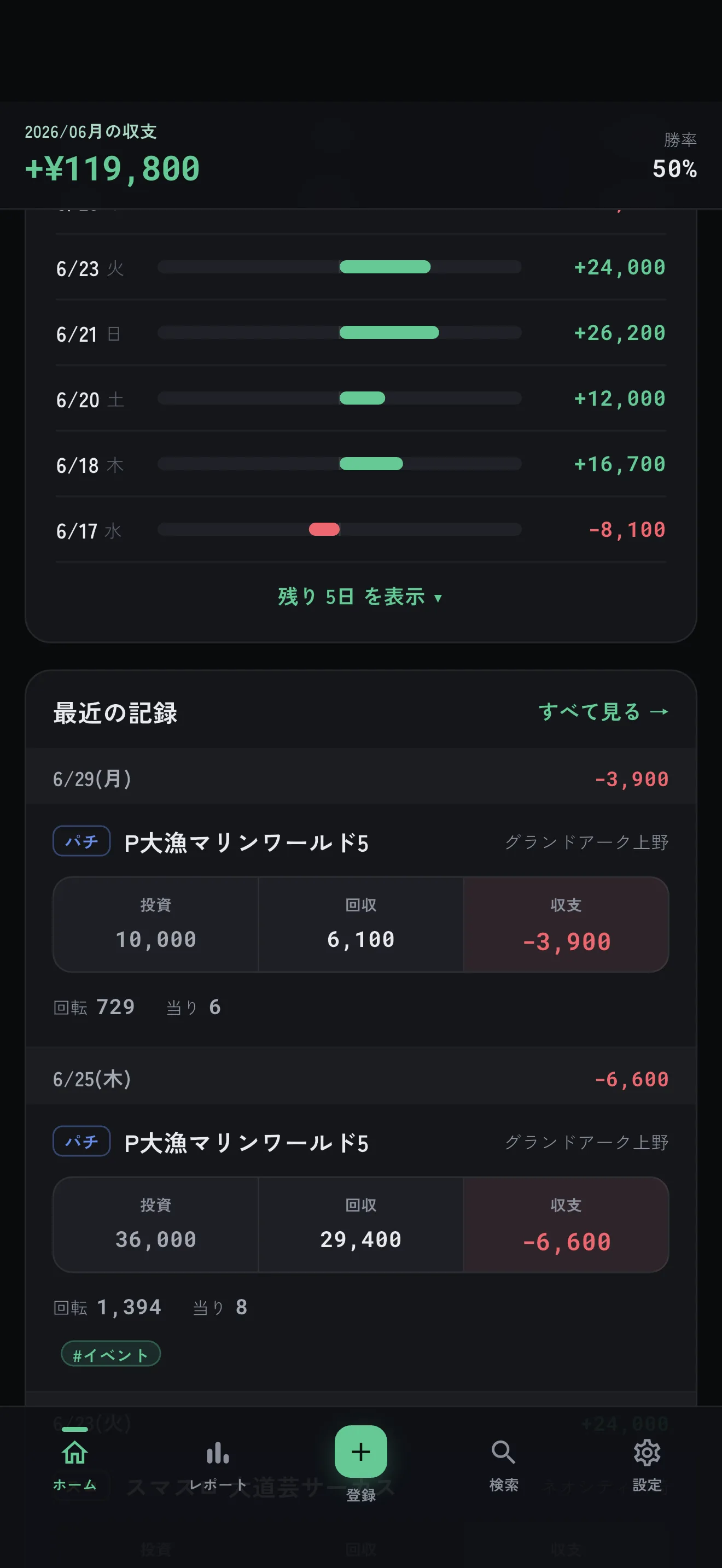 123
123- 1
収支カレンダー
勝ち負けを色分けした月間カレンダー(この上に表示)。金額が大きい日ほど濃く、日タップでその日の明細、記録のない日はそのまま登録へ。長押しで共有/登録、年月タップで過去の月へ。
- 2
日別の収支
日ごとの収支を棒で一覧。「残りN日を表示」で全日分に展開できます。
- 3
最近の記録
直近の記録を数件表示。「すべて見る →」で検索画面へ移動します。
共有について:右上の「共有」から、今月の成績やその日の結果を画像にしてX(旧Twitter)やLINEへ投稿できます。詳しくは次章で説明します。
4成績を共有する
ホーム右上(レポートも同様)の「共有」を押すと、共有する情報を選ぶシートが開きます。表示中のカードをそのまま画像化するので、アプリの見た目と共有画像が一致します。
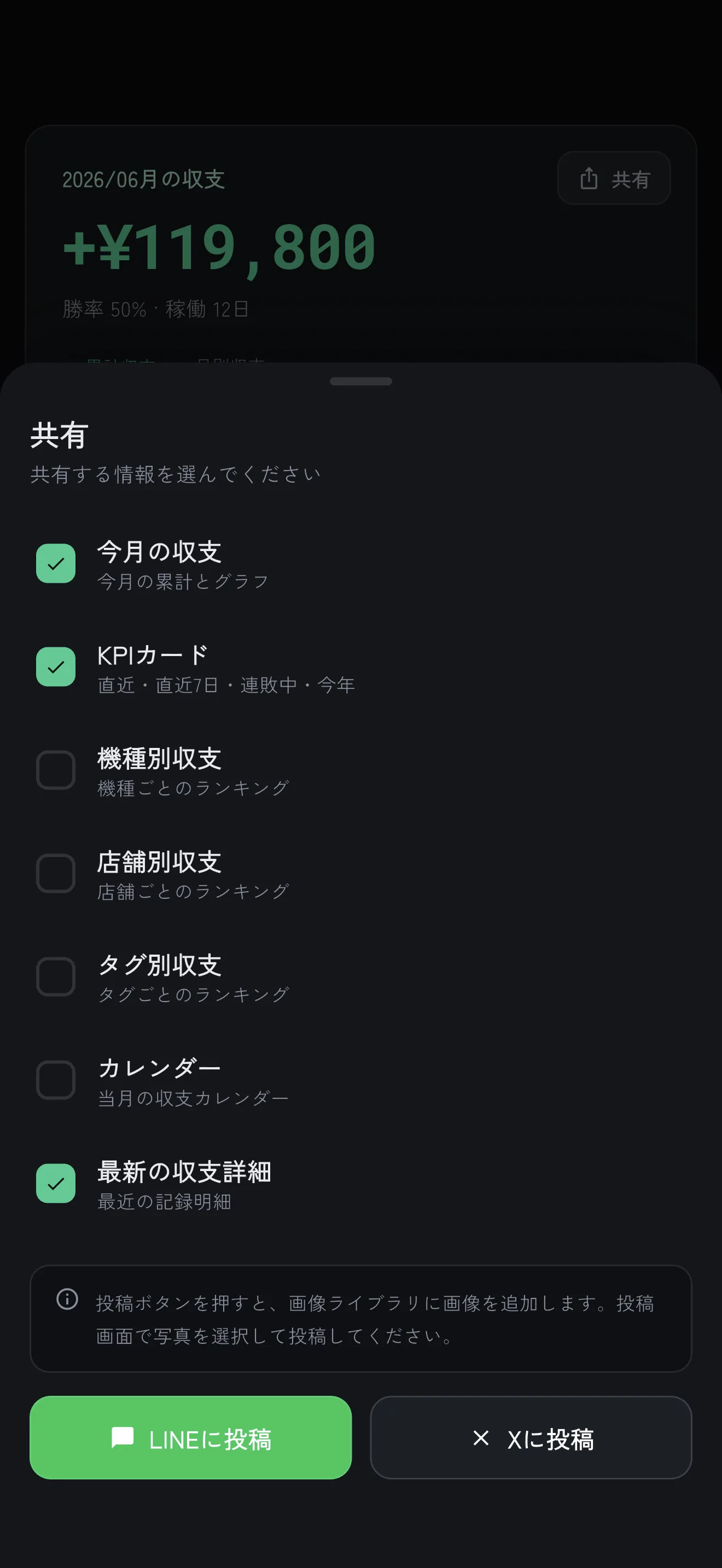 123
123- 1
共有する情報を選ぶ
今月の収支・KPIカード・カレンダー・最新の収支詳細などを、チェックで出す/出さないを切り替えます。
- 2
ランキングも選べる
機種別/店舗別/タグ別のランキングも、そのまま画像に含められます。
- 3
X/LINEへ投稿
投稿ボタンを押すと画像がライブラリに追加されます。投稿画面で写真を選んでシェアしてください。
レポート画面の「共有」からは、そのレポートの収支・日別/月別の推移・曜日別・機種別/店舗別/タグ別ランキングを選んで画像化できます。カレンダーの日付を長押しすれば、その日の収支だけを共有でき、そのときは店舗名を伏せて公開する設定も選べます。
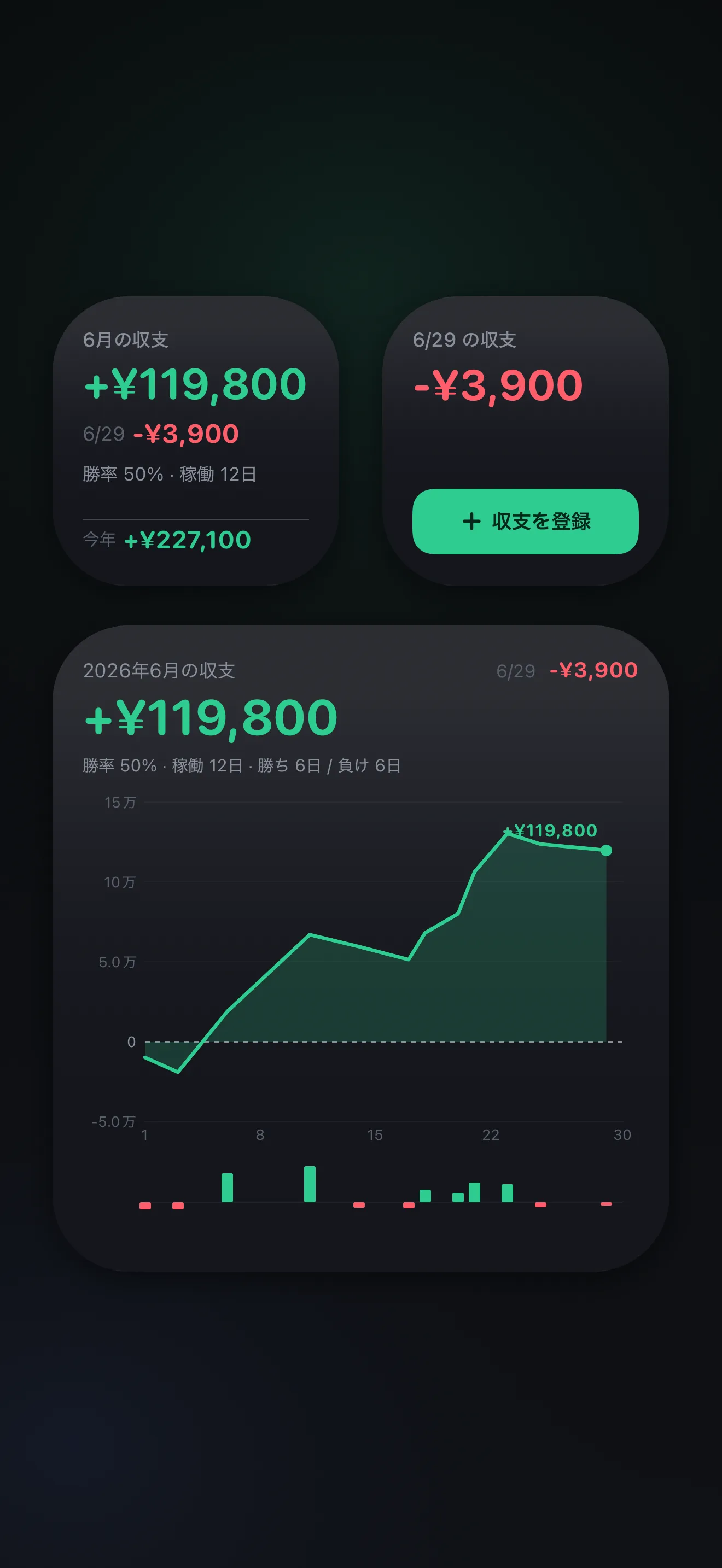
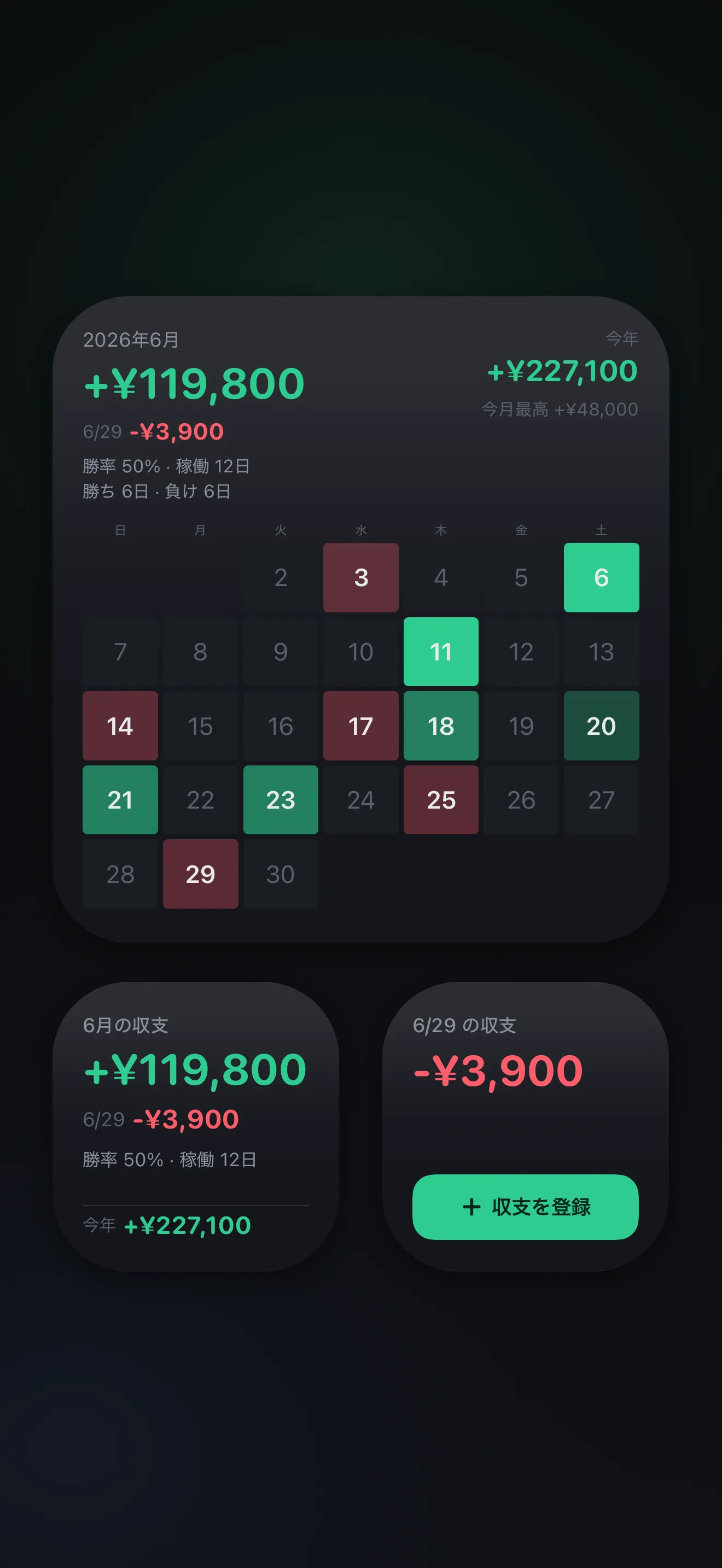
5ホーム画面ウィジェット
アプリを開かなくても、今月の収支や収支カレンダーをホーム画面で確認できます。日付が変わったり記録を付けたりすると自動で更新されます。
 123
123- 1
収支サマリー
今月の収支・直近の収支・勝率・稼働日数と、今年の収支をコンパクトに表示します。
- 2
登録ボタン付き
直近の収支を見ながら、「収支を登録」をタップするとそのまま登録画面が開きます。
- 3
累計グラフ(iOS)
今月の累計収支を目盛り・日別バーつきの大きなグラフで表示します。
 12
12- 1
収支カレンダー
勝ち負けを色分けした日別ヒートマップ。今月と今年の収支、勝率・稼働日数もまとめて確認できます。
- 2
サイズを組み合わせる
小サイズ・大サイズを好みで組み合わせて配置できます。
追加方法:iPhone はホーム画面を長押し→左上の「+」(または「編集」→「ウィジェットを追加」)→「パチフォリオ」を検索。Android はホーム画面を長押し→「ウィジェット」→パチフォリオを選びます。人に見られたくないときは、設定 → セキュリティの「ウィジェットに金額を表示する」をオフにすると、ウィジェットから金額が消えます。
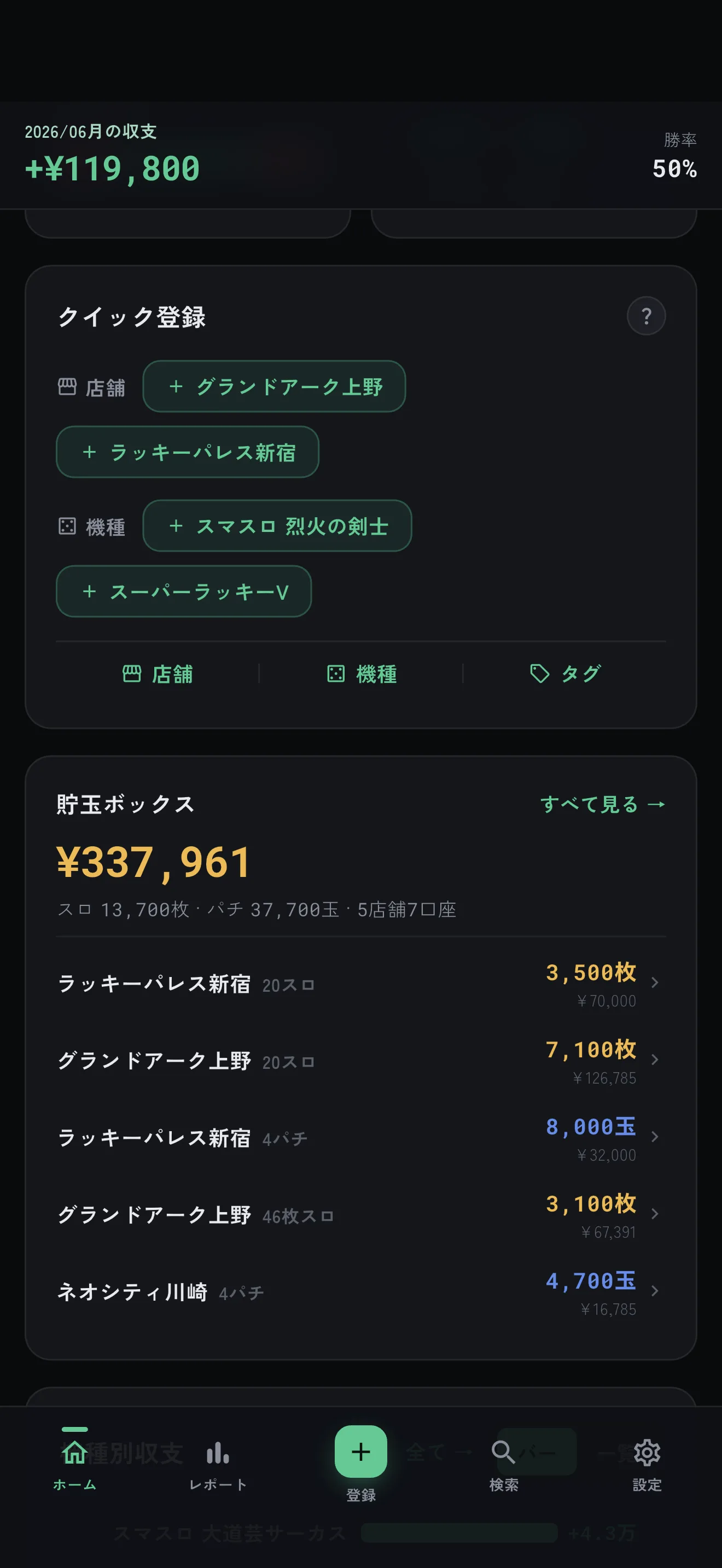
6かんたん入力(クイック登録)
通い慣れたホールほど記録は速くなります。★を付けた店・台はホームからワンタップ。
 12
12- 1
★の店舗
タップで登録開始。店舗を長押しして固定すると、台をタップした瞬間に「店×台」のセットで登録が始まります。
- 2
★の機種
★を付けた機種はここに並び、タップするだけで登録を開始できます。下部の登録ボタンを長押しすれば前回の店からも始められます。
7レポートで分析する
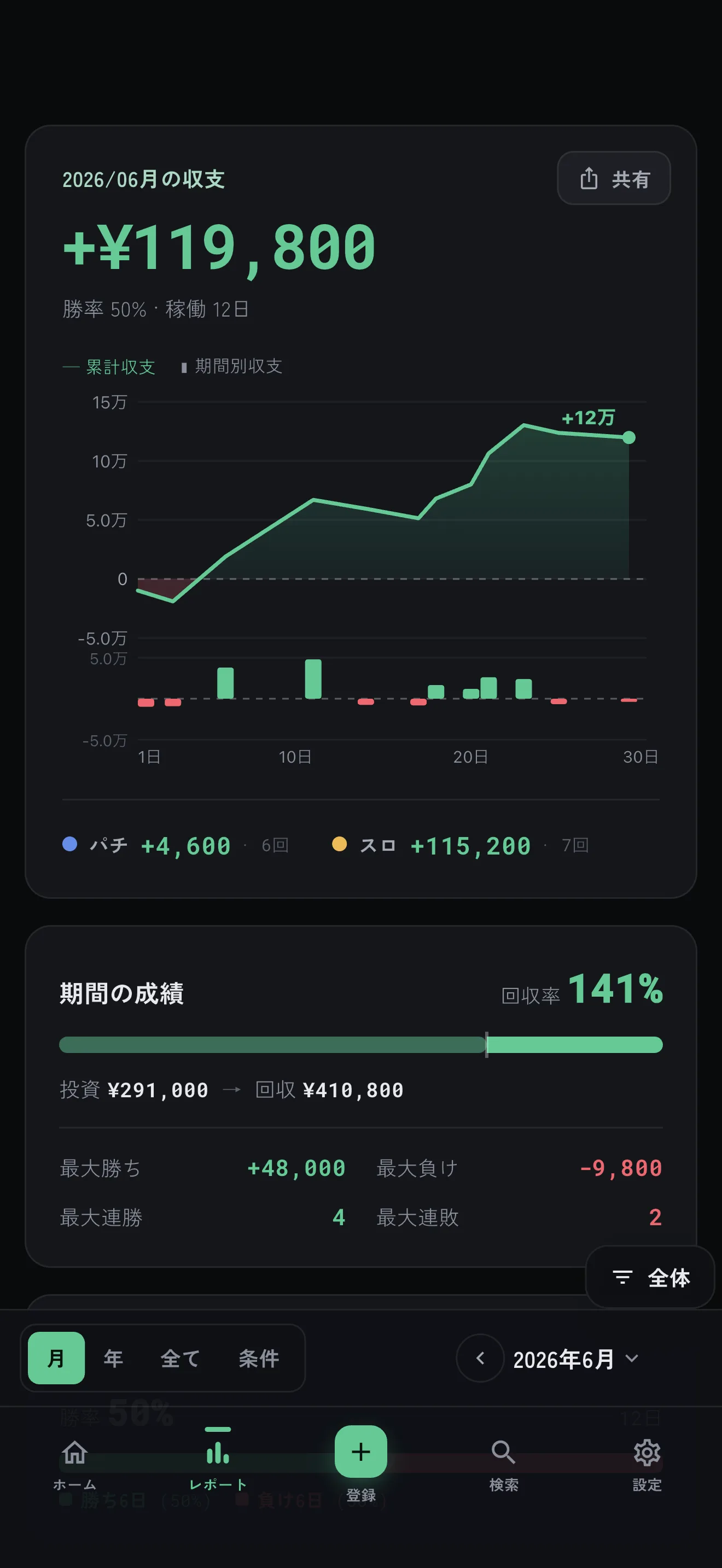
回収率も自己記録も、記録さえあれば勝手に集計されます。まずは全体像から。
 123456
- 1
パチ/スロ内訳
累計+期間別の収支グラフの下に、パチ・スロそれぞれの収支・回数を表示します。
- 2
回収率・期間の成績
期間の回収率・投資・回収・実質収支をまとめて表示します。
- 3
自己記録・順位バッジ
最大勝ち/負け・最大連勝/連敗を自動更新。収支ランキングは順位バッジで機種・店舗・タグ別に上位/下位を並べます。
- 4
期間の切替(月/年/全て)
下のバーで集計期間を切替。月=選んだ1か月、年=その1年、全て=全期間。左右の◀▶や年月タップで対象の月・年を移動できます。
- 5
全体/スロ/パチ・比較
種別の切替と比較モード。次の章で詳しく説明します。
- 6
条件
店舗・機種・タグなどでの細かい絞り込みと保存。次々章で詳しく説明します。
8パチ・スロの切替と、比較モード
右下の「全体」ボタンを押すと、集計する種別を切り替えたり、横に並べて比較したりできます。
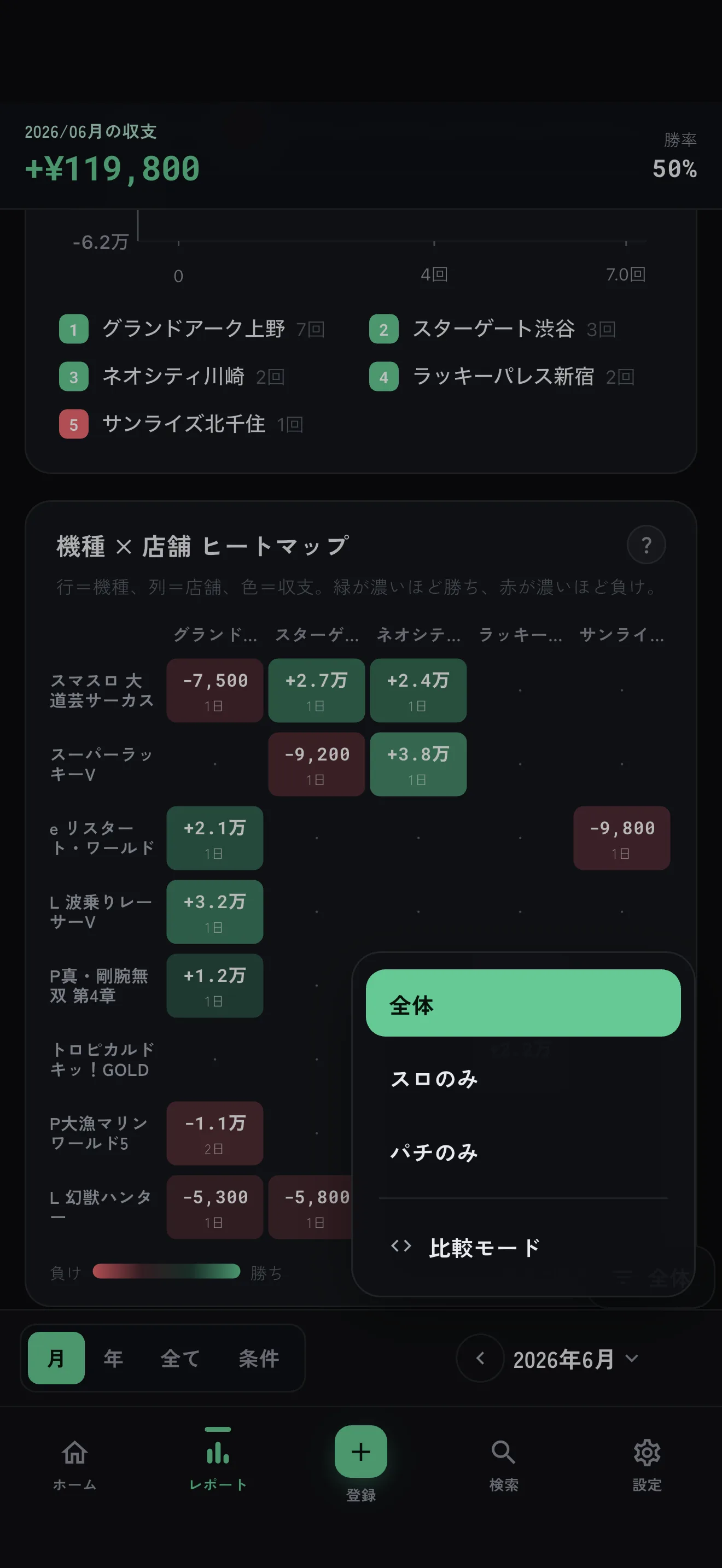 1234
1234- 1
全体
スロ・パチ両方をまとめて集計(初期状態)。
- 2
スロのみ
パチスロだけに絞り込んで集計します。
- 3
パチのみ
パチンコだけに絞り込んで集計します。
- 4
比較モード
スロとパチを横画面で左右に並べて比較します(下の図)。
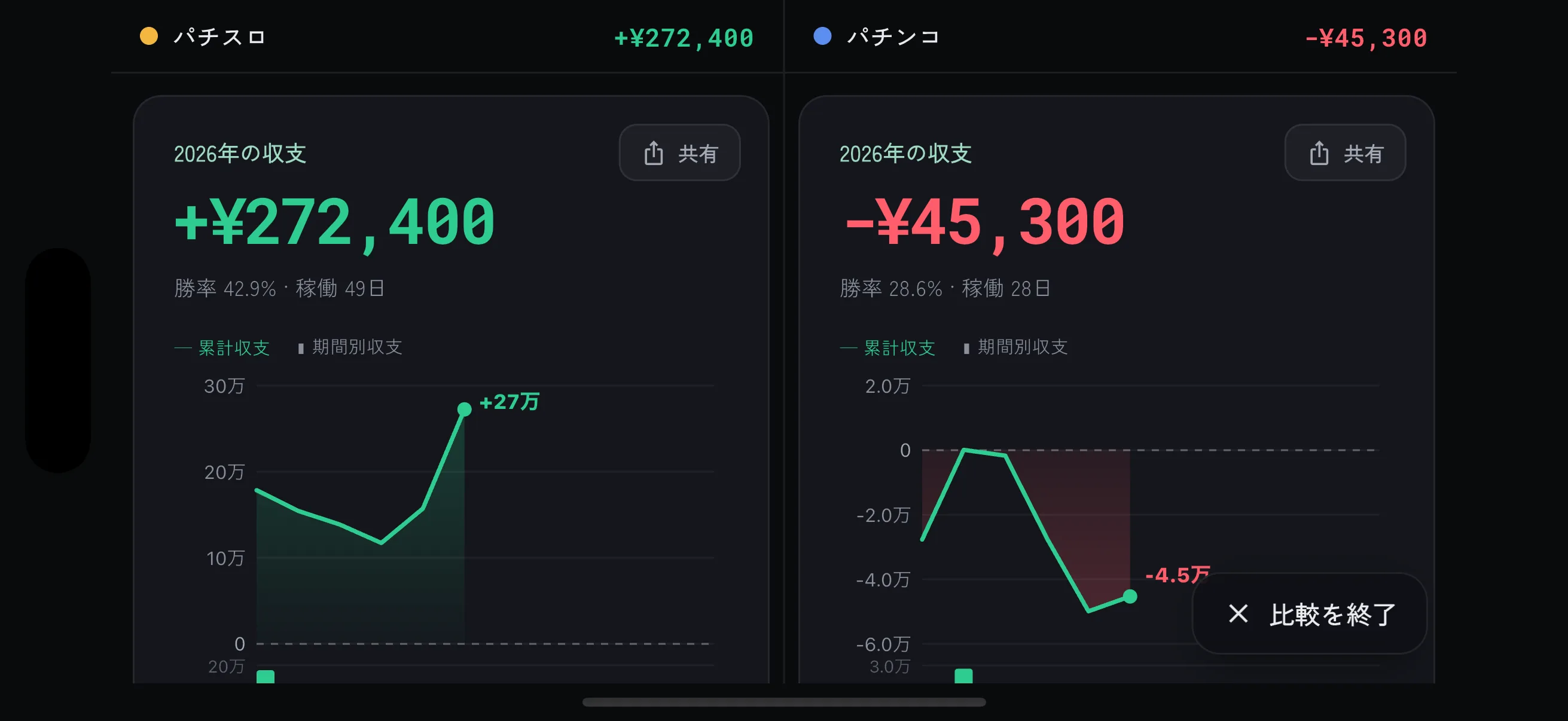 12
12- 1
左:パチスロ
パチスロの収支・勝率・グラフ。
- 2
右:パチンコ
パチンコの同じ指標を並べて、一目で比較できます。
この「比較モード」は種別(スロ/パチ)の比較ですが、保存した条件どうしを選んで比較することもできます(次章)。
9条件でしぼり込む・保存する
レポート/検索の「条件」を押すと、この絞り込み画面が開きます。細かく指定して、名前を付けて保存できます。
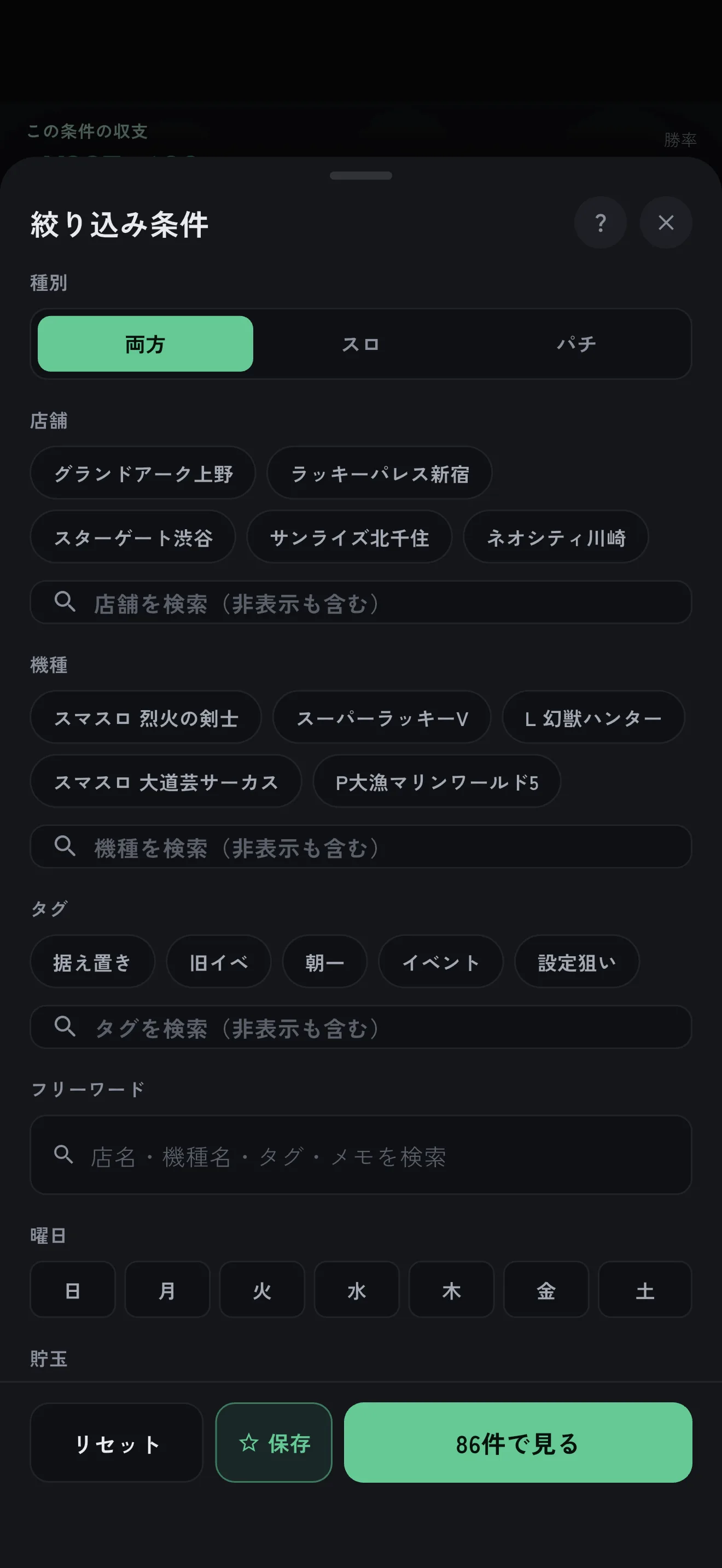 123456
- 1
種別
まず 両方/スロ/パチ を選びます。
- 2
店舗・機種・タグ
打った店・台・タグで絞り込み。チップをタップで複数選択でき、非表示にした項目も検索欄から指定できます。
- 3
フリーワード
店名・機種名・タグ・メモを横断してキーワード検索。
- 4
曜日
曜日でも絞り込めます。さらに下には金額レンジ(収支・投資・回収)も。
- 5
★保存
指定した条件に名前を付けて保存。次回から「条件」を押すと保存した一覧が出ます。
- 6
N件で見る
この条件に合う記録だけを集計して表示します。
条件を保存すると、次に「条件」を押したときに保存済みの一覧が表示されます。行をタップすればその条件を適用、◯を2つ選べば「選んだ2件を比較」で横画面に左右並べて比較できます(例:『朝一だけ』と『夕方だけ』を見比べる)。保存した条件はバックアップにも含まれ、機種変更後も引き継げます。
10分析グラフを読む
「勝てる店・台」を、数字と面積・位置で見分けるためのグラフがそろっています。
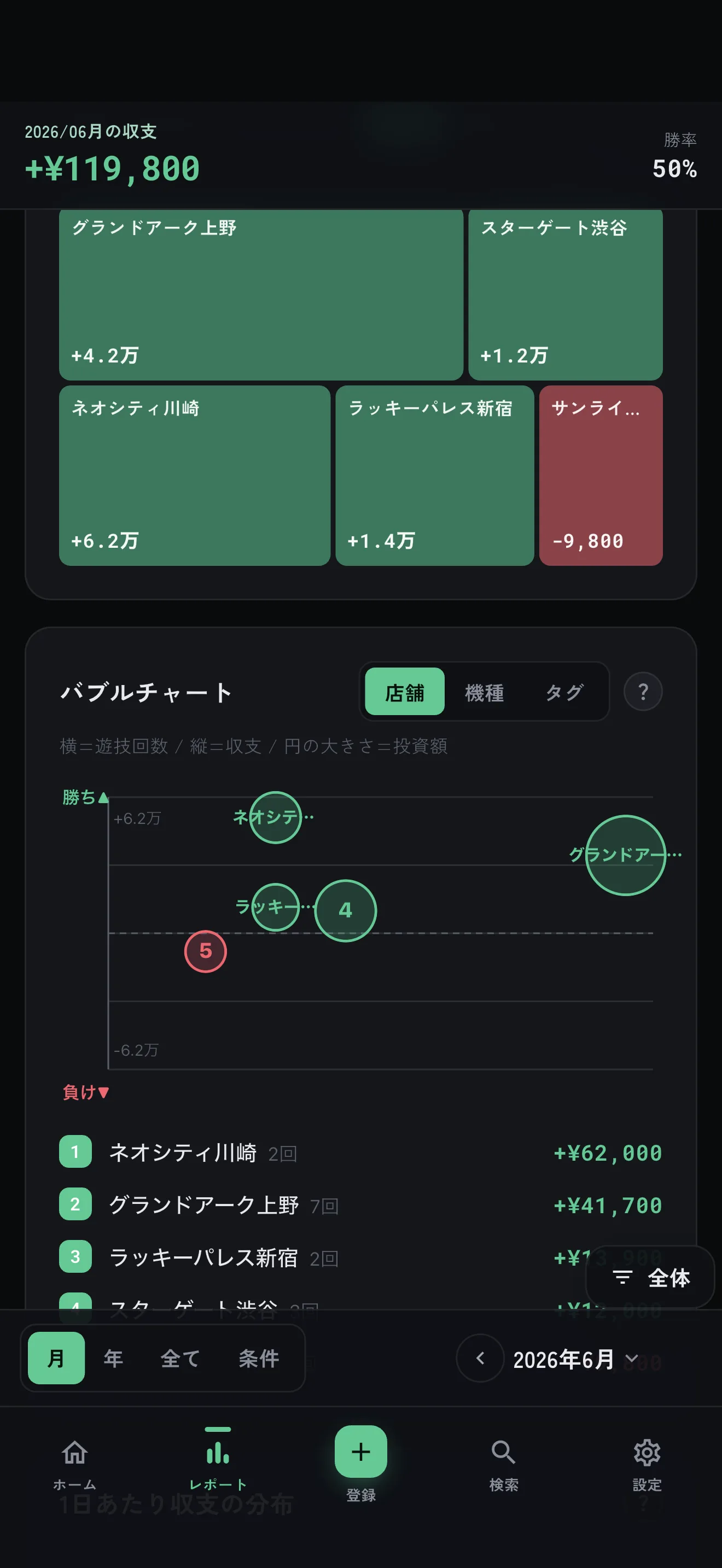 1234
1234- 1
ツリーマップ
面積が投資額、色が勝ち負け。突っ込んでいる店ほど大きく表示されます。
- 2
大きく赤い=要注意店
「大きいのに赤い」=投資しているのに負けている店が一目で見つかります。
- 3
店舗/機種/タグの軸切替
同じグラフを店舗・機種・タグの切り口で切り替えられます。
- 4
回数×収支の散布図
横=回数(遊技回数/来店回数を切替)、縦=収支、円の大きさ=投資額。通うほど勝てている優良店がはっきり分かれます。この下にヒートマップ・箱ひげ図なども続きます。
11検索と「内訳・成績を見る」
過去の記録を絞り込んだり、特定の台・店の成績だけを呼び出したりできます。
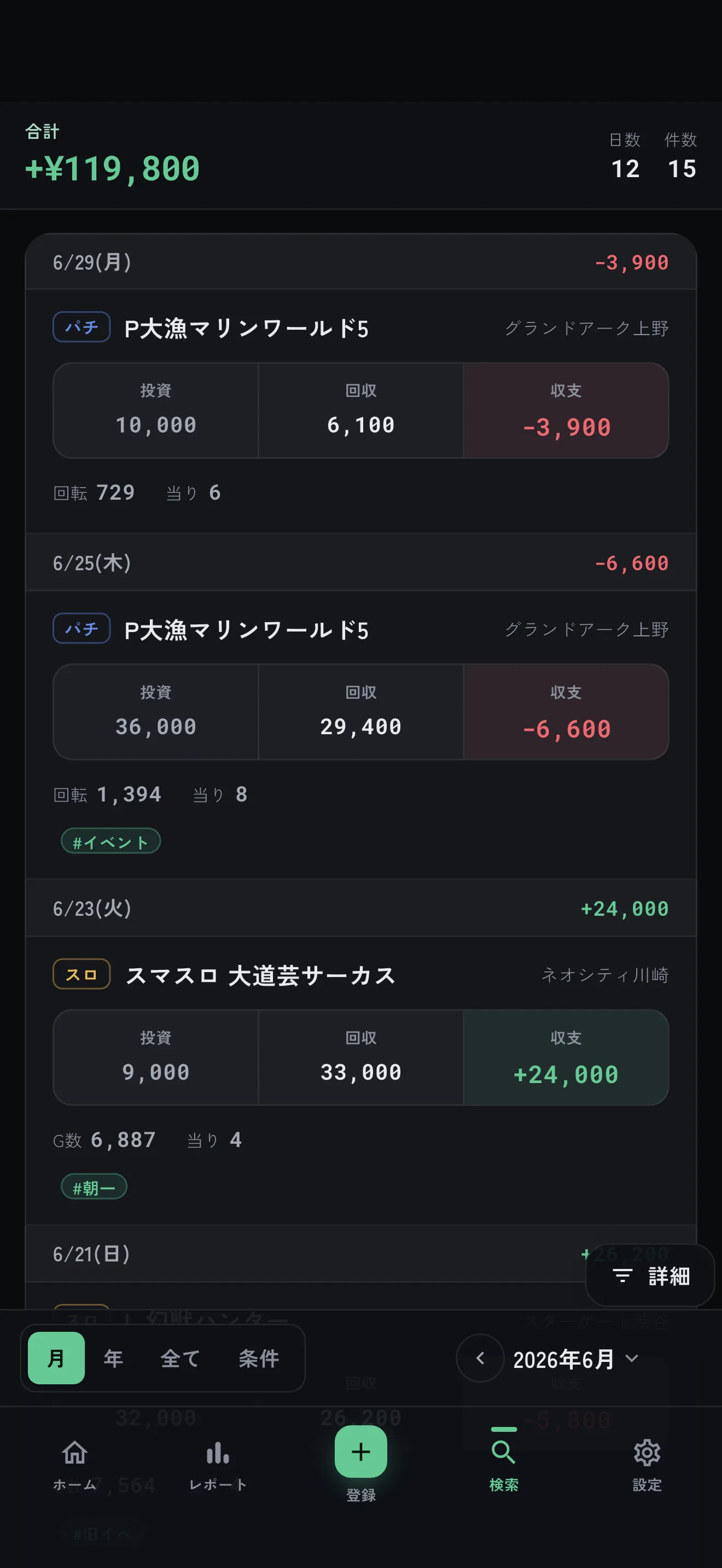 1234
1234- 1
合計収支・件数
絞り込み結果の合計収支と件数を、画面上部に常時表示します。
- 2
長押し→内訳・成績を見る
記録の機種名・店名を長押しし「内訳・成績を見る」を選ぶと、その台・店だけの記録をここへ一発で呼び出せます。タップすればその場で編集も。
- 3
明細/日付別の切替
右下のボタンで表示を切替。明細は1記録ずつ、日付別はその日の合計でまとめて表示します。
- 4
月/年/全て/条件
期間を切り替え、「条件」から店舗・機種・タグ・キーワード・G数・当りまでレポートと同じ条件で絞り込めます。
12マスタ管理(店・台・タグ)
店と台のリストは、使うほど勝手に育ちます(設定 → マスタ管理 → 店舗/機種/タグ)。
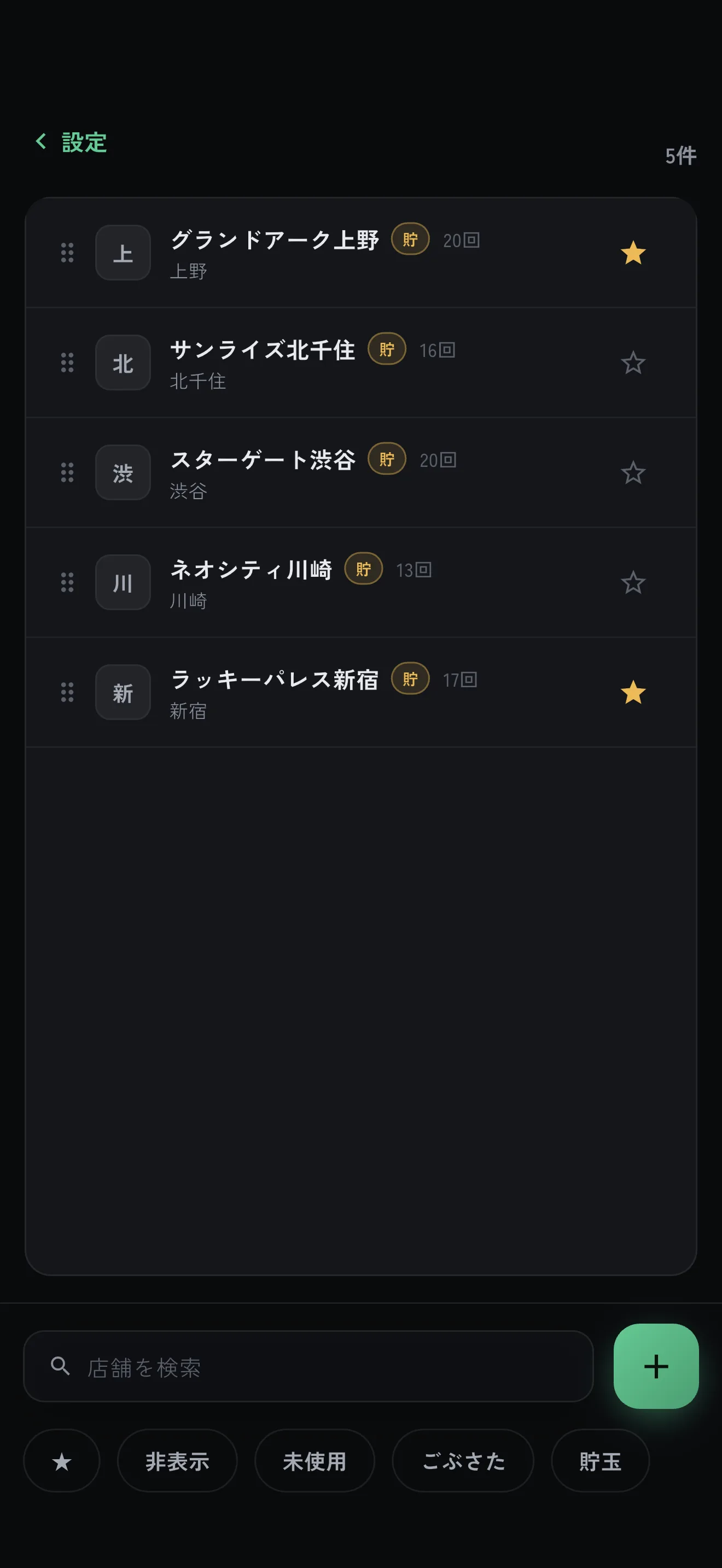 1234
1234- 1
使用回数(日ベース)
各項目に打った日数が並ぶので、よく行く店・よく打つ台がわかります。貯玉を管理している店には「貯」マークが付きます。
- 2
★お気に入り
★を付けるとホームのクイック登録に並びます。左のハンドルで並び替えも。
- 3
未使用・ごぶさた
一度も使っていない項目や、90日打っていない“ごぶさた”だけを絞り込めます。
- 4
表示中/非表示
使わない項目は候補から隠せます。右下の+で新規追加。改名・種別変更は過去の記録まで一括反映されます。
13貯玉ボックス(貯玉・実質収支)
貯玉・貯メダルを店ごとの口座で管理し、収支を実質(貯玉込み)で正確に集計します(設定 → マスタ管理 → 貯玉ボックス)。使わない人は設定不要で、収支は従来どおり(回収−投資)のまま変わりません。
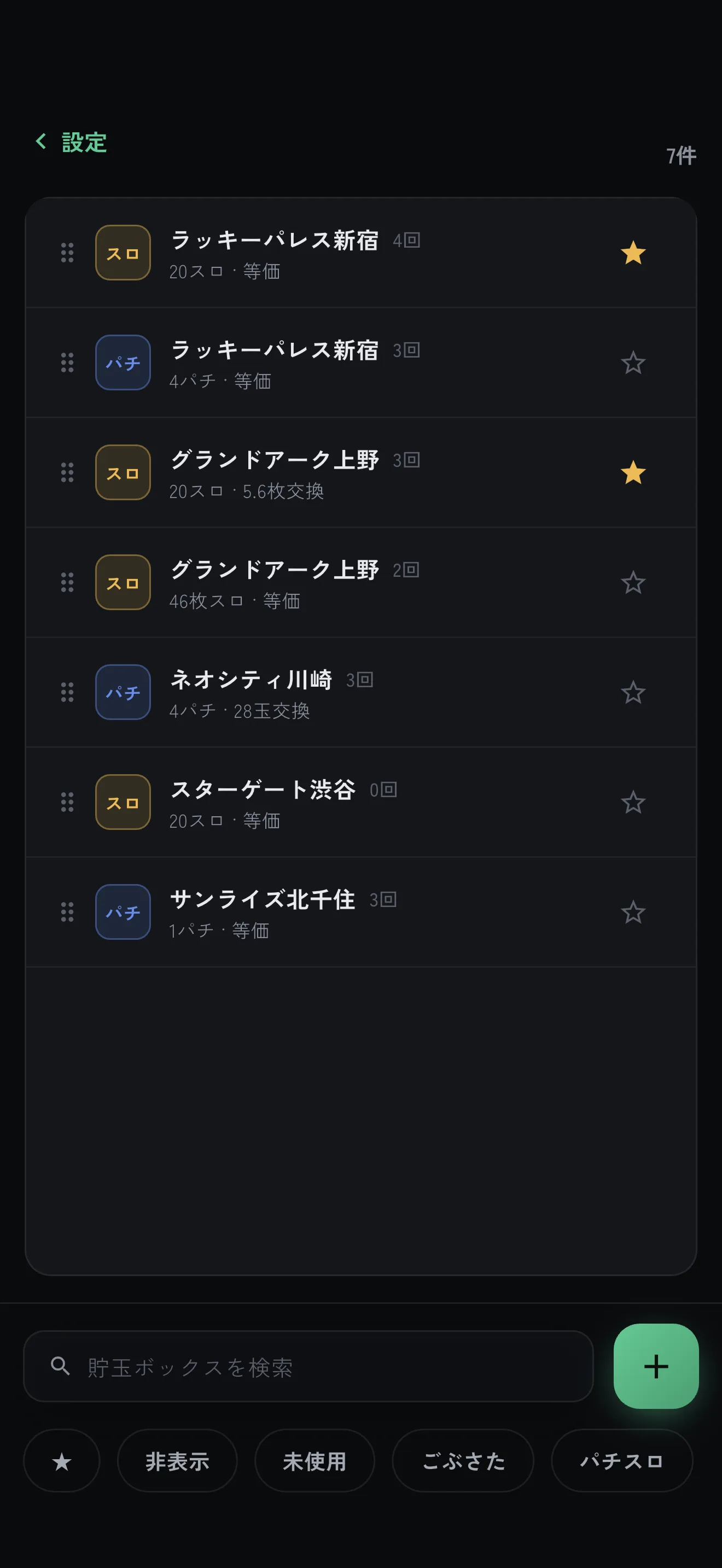 1234
1234- 1
実質収支・残高評価額
各口座の残高を換金レートで円換算し、いま換金したらいくらかを表示。収支はこの実質(貯玉込み)で集計されます。
- 2
店ごとの口座
行に店名・種別・レート・使用回数が並びます。★お気に入りや非表示も設定できます。残高は手入力せず、台帳(投資・回収・換金・調整)から自動導出されます。
- 3
絞り込み
★/非表示/未使用/ごぶさた/レート別で口座を絞り込めます。
- 4
+で口座を追加
店を選んで貯玉口座を追加。レートは店舗ごとに設定でき、改定しても過去の収支は変わりません(スナップショット)。
レートは「貸出(等価・東京46枚貸し等)×換金率(5.6枚・28玉等)×端数処理」で設定します(例:『20スロ・5.6枚交換』『4パチ・28玉交換』)。登録画面では貯玉ON店で「使う/貯め」欄が出て残高が自動増減し、「現金化」ボタンで回収(現金)と余り玉(貯め)に自動分割。換金は収支に計上しません(玉→現金の振替)。会員カードや店アプリの実残高とズレたら「調整」で差分を記録、初回は「開始残高」で繰越の起点を作れます。
14設定・データ
自分仕様にして、しっかり守る。記録は自動でバックアップされ、いつでも持ち出せます。
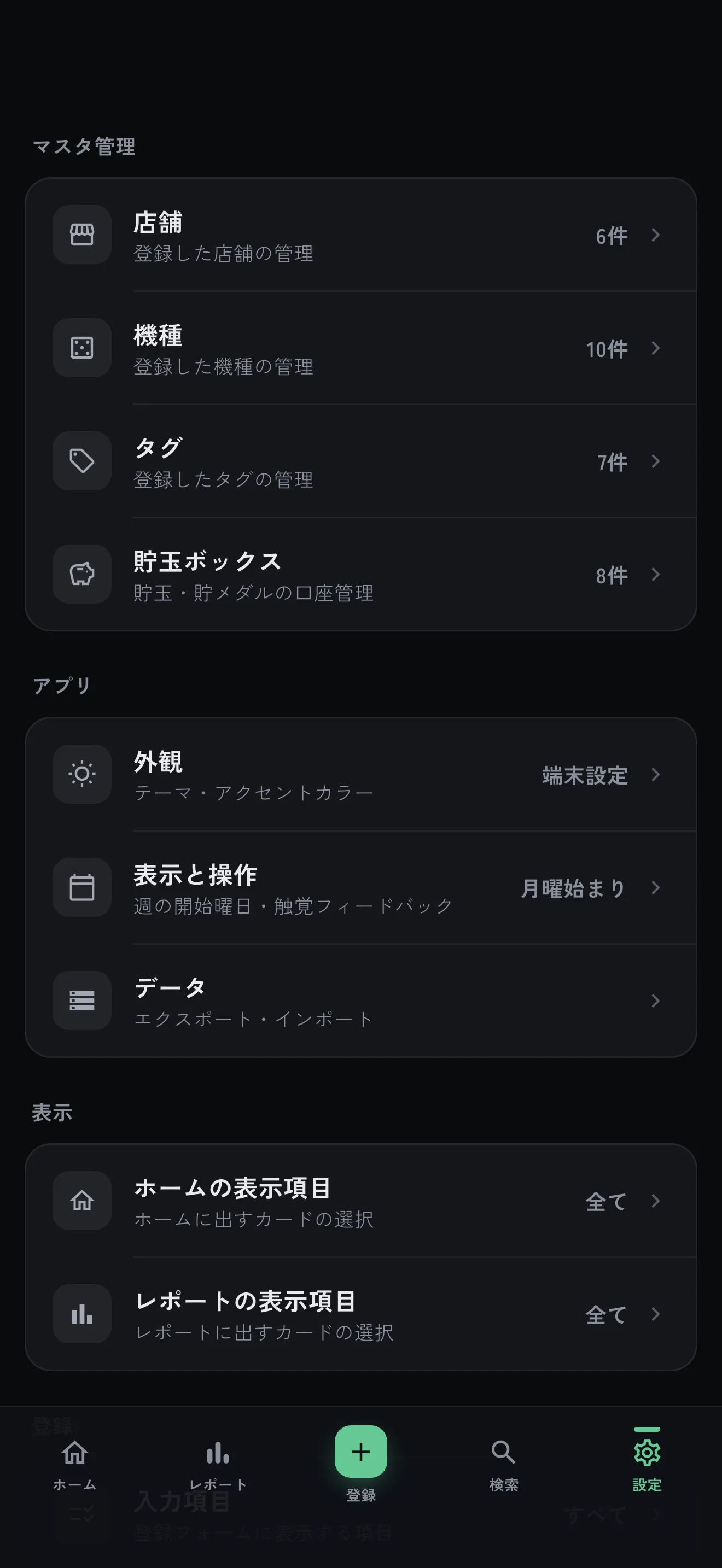 12345
12345- 1
マスタ管理
店舗・機種・タグ・貯玉ボックスの各画面へ、この見出しから移動できます(前章)。
- 2
外観
ライト/ダーク/端末追従のテーマと、アクセントカラーを選べます。
- 3
データ・自動バックアップ
記録は iCloud(iOS)/Google アカウント(Android)へ自動バックアップされ、機種変更後も復元できます。CSV・TSVの全件エクスポート/インポート、ファイルへの丸ごとバックアップ/復元もここから。
- 4
入力項目
登録フォームに出す項目をカスタム。使わないG数・当り欄は隠せます。
- 5
セキュリティ
Face ID/指紋/パスコードのアプリロック。起動・復帰時に認証を求め、切り替え画面でも中身を隠します。
自動バックアップは端末の設定(iCloud のサインイン状況や空き容量など)によって働かないことがあります。機種変更の前には、設定 → データの「バックアップを作成」でファイルにも書き出しておくと確実です。